Migrer PrestaShop sans perdre de commandes : transfert, tests et bascule sécurisée

Migrer une boutique vers PrestaShop ne se résume pas à importer un catalogue. Il faut préserver les clients, les commandes, les moyens de paiement et les accès depuis Google. La méthode dépend surtout du point de départ : changer de plateforme exige de convertir les données, tandis que déplacer une boutique PrestaShop existante demande de transférer ses fichiers et sa base de données.
Définir ce qui change avant de déplacer la boutique
Séparez migration de plateforme, changement d’hébergement et mise à niveau. Cumuler ces opérations complique le diagnostic en cas d’erreur. Si possible, validez chaque transformation sur un environnement de préproduction, inaccessible aux moteurs de recherche et protégé contre les visites non autorisées.
Testez vos connaissances sur la migration PrestaShop
Répondez aux six questions, puis validez pour découvrir votre score et les explications.
Score : pas encore calculé.
| Situation | Opération principale | Vigilance |
|---|---|---|
| Shopify, WooCommerce ou autre plateforme vers PrestaShop | Convertir et importer les données | Correspondance des champs et fonctions à reconstruire |
| PrestaShop local vers un hébergeur | Transférer fichiers et base SQL | Compatibilité serveur, domaine et HTTPS |
| PrestaShop vers un nouveau serveur | Reproduire l’installation existante | Synchronisation des dernières commandes |
| Changement de domaine | Adapter les adresses et les redirections | Référencement et services externes |
PrestaShop peut répondre à un besoin de personnalisation du catalogue ou du parcours d’achat. Comparez toutefois ce gain aux responsabilités d’hébergement, de maintenance et de sécurité. Depuis WiziShop, OpenCart, Adobe Commerce ou BigCommerce, comme depuis Shopify et WooCommerce, la faisabilité dépend des exports accessibles et des fonctions réellement utilisées.
Rassemblez les accès au back-office, au domaine, aux DNS, au FTP/SFTP, au panneau d’hébergement et à la base SQL. Vérifiez ensuite la compatibilité entre la version cible de PrestaShop, PHP, la base de données, le thème et les modules. Les prérequis d’un ancien tutoriel ne constituent pas une recommandation pour une installation actuelle.
Sauvegarder et établir la correspondance des données
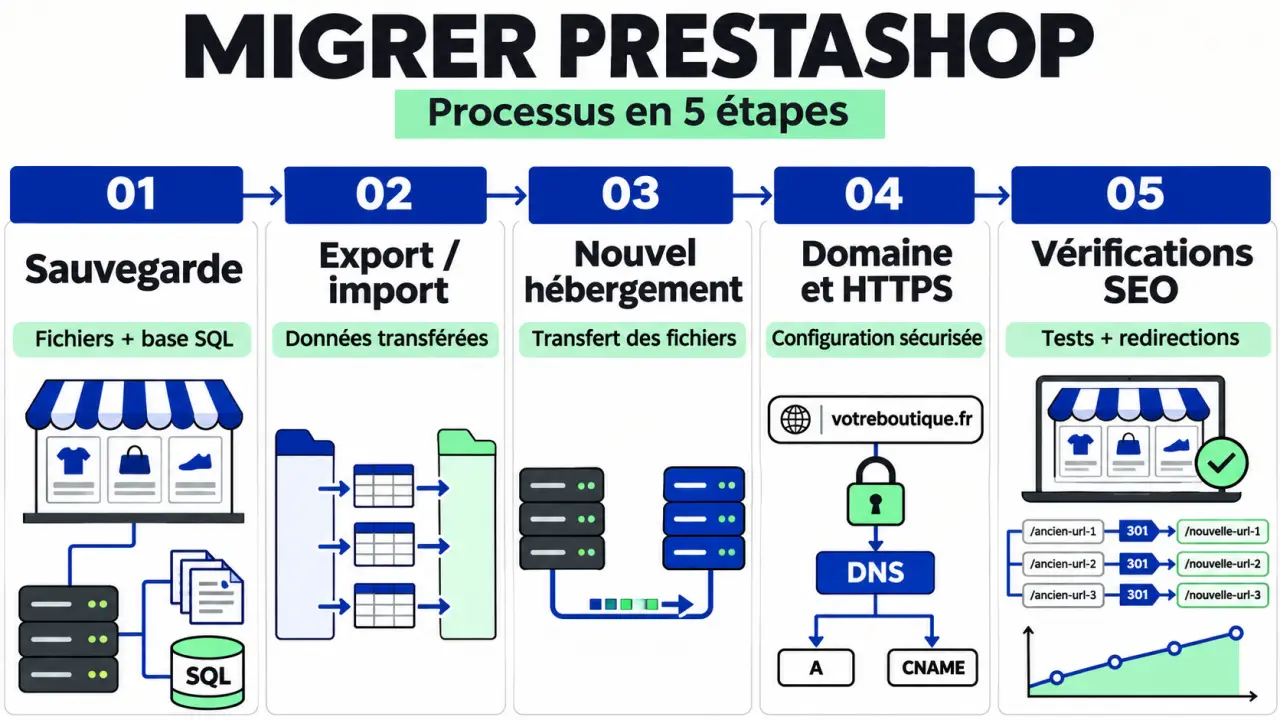
Avant toute manipulation, créez une sauvegarde complète des fichiers et de la base, stockée hors du serveur concerné. Testez sa restauration sur un environnement isolé : une archive présente mais inutilisable ne permet pas de revenir en arrière.
Depuis une autre plateforme : convertir plutôt que copier
Une base SQL Shopify ou WooCommerce ne s’importe pas directement dans PrestaShop. Utilisez les exports proposés, un outil de migration compatible ou un développement spécifique. Établissez une correspondance entre chaque champ source et sa destination, puis réalisez un import d’essai sur un échantillon représentatif.
- Catalogue : références, catégories, déclinaisons, prix, taxes, stocks, images et pièces jointes.
- Clients : coordonnées, adresses, groupes et consentements documentés.
- Commandes : lignes produits, montants, statuts, liens clients et historique nécessaire.
- Contenus : pages éditoriales, traductions, métadonnées, promotions et anciennes URL.
La reprise des mots de passe dépend de la compatibilité des mécanismes de chiffrement ; prévoyez une réinitialisation si nécessaire. Les thèmes, applications et modules de la plateforme d’origine ne deviennent pas automatiquement compatibles. Les commandes historiques peuvent également nécessiter un outil dédié plutôt qu’un simple import CSV.
Éviter le décalage entre deux boutiques
Pensez la migration comme un soufflet : pendant la préparation, l’écart entre l’ancienne boutique et sa copie s’ouvre à chaque nouvelle commande, inscription ou modification de stock. Il faut le refermer avant la bascule. Notez l’heure de l’export initial, identifiez les données créées depuis, puis prévoyez leur reprise finale. Un import complémentaire doit reconnaître les éléments existants pour éviter les doublons.
Transférer une installation PrestaShop et reconnecter ses services
Pour un déplacement depuis un serveur existant ou un environnement local, conservez d’abord la même version de PrestaShop. Préparez le nouvel hébergement, puis travaillez sur une copie avant de toucher au site public.
- Exportez la base SQL avec PHPMyAdmin ou un outil adapté à son volume.
- Transférez tous les fichiers, notamment les images, modules, thèmes et personnalisations, par SFTP lorsque disponible. Une archive ZIP peut simplifier le transfert ; supprimez-la du répertoire public après extraction.
- Créez une base cible et un utilisateur disposant des droits nécessaires, puis importez le fichier SQL.
- Adaptez la connexion : serveur, nom de base, utilisateur et mot de passe. Selon la version, ces paramètres se trouvent notamment dans app/config/parameters.php ou, sur des versions anciennes, config/settings.inc.php.
- Corrigez les adresses, vérifiez les permissions et videz le cache selon la procédure de votre version.
Dans la table portant le suffixe shop_url, souvent nommée ps_shop_url, contrôlez les 3 informations principales : domain, domain_ssl et physical_uri. Le préfixe peut différer. Ces valeurs correspondent au domaine, au domaine sécurisé et au chemin d’installation ; une boutique placée dans un sous-répertoire exige une attention particulière.
Installez un certificat SSL valide avant de forcer le HTTPS. Vérifiez aussi les paramètres de domaine et SSL de PrestaShop, sans effectuer de remplacement aveugle dans toute la base. N’appliquez pas des permissions 777 pour contourner un problème : faites corriger les droits et le propriétaire des fichiers.
Reconfigurez ensuite langues, devises, taxes, pays, zones de livraison et comptes employés. Contrôlez les transporteurs, les modules de paiement, les courriels transactionnels, les tâches planifiées et les connexions aux outils de gestion. Un module installé n’est pas nécessairement opérationnel sur le nouveau domaine.
Valider les ventes et préserver les accès depuis Google
La page d’accueil ne suffit pas à valider une migration. Comparez les totaux de produits, clients et commandes, puis examinez des cas particuliers : produit à déclinaisons, remise, adresse étrangère, commande ancienne et article épuisé.
- Testez création de compte, connexion et réinitialisation du mot de passe.
- Vérifiez recherche, panier, taxes, frais de port et affichage mobile.
- Passez des commandes de test, y compris un paiement refusé ; contrôlez stocks, statuts et notifications.
- Validez le fonctionnement des formulaires et des outils de mesure.
Pour le référencement, établissez un tableau associant chaque ancienne URL importante à sa destination. Conservez les adresses lorsque possible ; sinon, prévoyez une redirection permanente 301 vers une page équivalente, sans chaîne de redirections. Évitez de renvoyer indistinctement les produits supprimés vers l’accueil.
Contrôlez les liens internes, les balises canoniques, les langues, le sitemap et les règles d’indexation. Au lancement, retirez les blocages propres à la préproduction. Surveillez ensuite les erreurs 404 et l’indexation dans Google Search Console, ainsi que les ventes et les performances.
Organiser la bascule et choisir le bon accompagnement
Programmez la mise en production pendant une période de faible activité. Après validation de la copie, placez l’ancienne boutique en maintenance, bloquez les autres écritures pertinentes et effectuez la synchronisation finale. Basculez ensuite le domaine ou les DNS, puis vérifiez le parcours d’achat avant de rouvrir. Pendant la propagation DNS, empêchez les commandes sur l’ancien serveur.
Conservez temporairement l’ancienne installation, protégée et non indexable. Définissez un critère de retour arrière, par exemple l’impossibilité d’encaisser. Revenir en arrière exige de traiter les commandes déjà reçues sur le nouveau site : restaurer simplement une ancienne sauvegarde les ferait disparaître.
Une migration autonome convient surtout à une installation maîtrisée, avec peu de personnalisations et une restauration testée. Pour une boutique multilingue, des historiques complexes ou des connexions métier, sollicitez une agence certifiée ou un accompagnement PrestaShop. Demandez un devis détaillant données reprises, exclusions, tests, redirections et assistance après lancement. Le délai dépend de ces travaux, pas seulement du nombre de produits. La Marketplace Addons et le PrestaShop Care Center peuvent compléter la préparation, sans remplacer cette validation technique.