Fatal-error.net dépannage informatique : comprendre l’erreur avant de tenter une réparation

Face à un écran bleu, un blocage au démarrage ou un logiciel qui se ferme sans arrêt, le premier réflexe consiste souvent à redémarrer plusieurs fois ou à installer un correctif au hasard. Cette réaction peut compliquer le dépannage informatique. Une erreur fatale doit d’abord être identifiée, puis traitée dans le bon ordre. Fatal-error.net peut servir de point d’appui pour comprendre le message affiché, retrouver une procédure et demander un avis documenté.
Une erreur fatale n’est pas toujours une panne irréversible
Le terme erreur fatale désigne un incident qui empêche un programme ou le système d’exploitation de fonctionner normalement. Il peut se manifester par un écran bleu, un arrêt brutal, une boucle de redémarrage, un écran noir ou un message comportant un code. Le mot est alarmant, mais il ne signifie pas automatiquement que l’ordinateur est hors service. Le problème peut venir d’un pilote, d’un fichier système endommagé, d’un périphérique ou d’un logiciel incompatible.
Quiz : Diagnostiquer une erreur fatale
Repérer le moment où la panne apparaît
Le contexte d’apparition fournit le premier indice utile. Une panne qui survient juste après l’installation d’un jeu, d’un antivirus ou d’une mise à jour peut signaler un conflit logiciel. Un ordinateur qui se bloque lorsque vous branchez un disque externe, une imprimante ou une clé USB oriente plutôt vers un périphérique ou son pilote. Des arrêts aléatoires, y compris avant l’ouverture de Windows, peuvent en revanche révéler un souci matériel. La mémoire, le disque ou l’alimentation doivent alors être envisagés.
Conserver le code et les symptômes
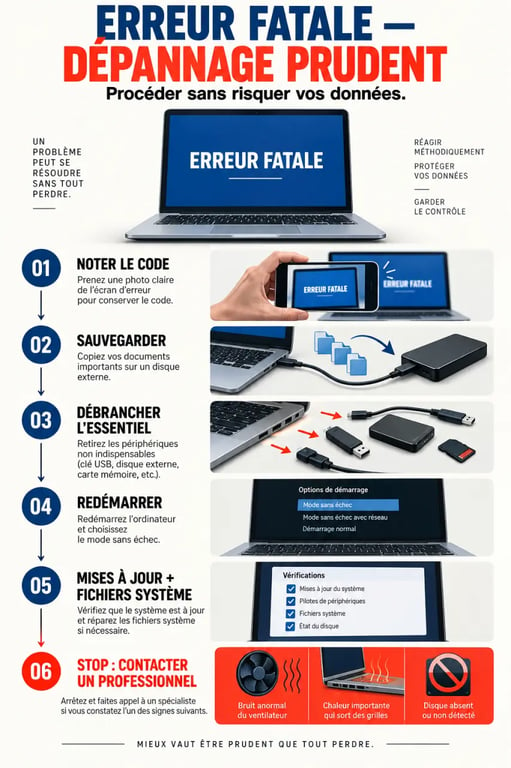
Photographiez le message d’erreur ou notez-le mot à mot avant toute intervention. Relevez aussi l’heure, le nom du programme concerné, les actions effectuées juste avant le crash et les changements récents sur le PC. Un code d’erreur système, même difficile à comprendre, est plus exploitable qu’une description vague comme « mon ordinateur plante ». Sous Windows, le journal d’événements système peut également aider à retrouver la trace d’un arrêt ou d’un échec d’application.
La méthode sûre avant de tenter une réparation
Un dépannage efficace ne consiste pas à enchaîner les manipulations. Il faut limiter les modifications pour savoir ce qui a réellement résolu, ou aggravé, le problème. Si vos fichiers restent accessibles, commencez par les sauvegarder sur un support distinct ou dans un espace de stockage fiable. Cette précaution doit être prise avant une restauration système, une réparation approfondie ou une intervention sur le disque.
Suivre un ordre qui évite les fausses pistes
- Débranchez les accessoires non essentiels : imprimante, hub, disque externe, manette et clé USB peuvent être écartés temporairement.
- Redémarrez une seule fois, puis observez si le comportement change. Les redémarrages en boucle risquent de masquer les indices et d’empêcher certaines vérifications.
- Démarrez en mode sans échec si le système ne tient pas en fonctionnement normal. Ce mode charge un environnement minimal, pratique pour désinstaller un pilote ou un logiciel récent.
- Vérifiez les mises à jour du système, puis les pilotes du composant concerné, en privilégiant les versions proposées par l’éditeur du matériel.
- Lancez un scan antivirus et les outils de vérification des fichiers système, notamment SFC sous Windows.
- Utilisez un point de restauration si la panne est apparue après une modification clairement identifiée.
Imaginez le PC comme un corridor. Si vous ouvrez toutes les portes en même temps, en remplaçant un pilote, en supprimant un logiciel, en modifiant un réglage et en lançant un nettoyage automatique, il devient difficile de savoir quelle action a influencé la panne. Avancer une étape après l’autre et noter le résultat réduit le temps de diagnostic. Cela permet aussi de revenir en arrière sans transformer un incident logiciel en perte de données.
Choisir la bonne action selon le symptôme
Les mêmes outils ne répondent pas à toutes les situations. Le tableau ci-dessous relie un symptôme visible à une vérification pertinente, sans prétendre établir un diagnostic à distance.
| Symptôme | Cause possible | Première action raisonnable |
|---|---|---|
| Écran bleu après une mise à jour | Pilote incompatible ou fichier système corrompu | Démarrer en mode sans échec, désinstaller la mise à jour ou le pilote récent, puis vérifier les fichiers système |
| Application qui se ferme avec un code | Conflit logiciel ou fichiers de l’application endommagés | Noter le code, réparer ou réinstaller l’application depuis sa source officielle |
| PC très lent puis blocage | Disque défaillant, manque d’espace ou programme malveillant | Sauvegarder les données, analyser le système et contrôler l’état du stockage |
| Échec au démarrage | Fichier de démarrage, pilote, matériel ou périphérique externe | Débrancher les accessoires, tenter le mode de récupération et consulter les journaux disponibles |
Évitez les logiciels de « nettoyage » qui promettent de corriger automatiquement toutes les erreurs. Supprimer des entrées système ou des fichiers sans comprendre leur rôle peut créer de nouveaux dysfonctionnements. Pour les pilotes, téléchargez uniquement depuis le fabricant du PC ou du composant. Un site inconnu proposant un installateur universel ne permet pas de vérifier facilement l’origine du fichier.
Utiliser fatal-error.net pour obtenir une aide exploitable
Une plateforme de dépannage informatique est utile lorsqu’elle aide à transformer une panne imprécise en demande structurée. Sur fatal-error.net, recherchez d’abord le code exact ou les termes du message. L’objectif n’est pas de reproduire chaque commande trouvée, mais de comparer votre symptôme, votre version du système et les circonstances de la panne avec la procédure proposée.
Préparer une demande qui obtient des réponses pertinentes
Si vous sollicitez un support communautaire, indiquez le modèle de l’ordinateur, le système d’exploitation, le message complet, le moment où il apparaît et les manipulations déjà tentées. Précisez aussi si le mode sans échec fonctionne et si vos données sont sauvegardées. Ne publiez jamais de mots de passe, de clés de licence, de numéro de série complet ou de documents personnels dans une capture d’écran.
Plateforme, forum ou technicien : ce qui change vraiment
Une base de connaissances et un forum conviennent aux erreurs reproductibles, aux problèmes de pilotes et aux procédures expliquées pas à pas. Ils permettent de comprendre les actions proposées et de les vérifier avant d’agir. Un technicien à distance ou sur site devient plus adapté lorsque le PC ne démarre plus, que le disque émet des signes inquiétants, que des données professionnelles sont en jeu ou qu’une manipulation matérielle est nécessaire. Dans tous les cas, la qualité de l’aide dépend des informations transmises, pas seulement du canal choisi.
Savoir s’arrêter et prévenir le prochain incident
Il faut cesser les essais en autonomie si l’ordinateur chauffe anormalement, émet des bruits mécaniques inhabituels, refuse de détecter son disque ou présente des arrêts répétés. Continuer à l’utiliser peut augmenter le risque de perte de fichiers. Un professionnel peut alors réaliser un diagnostic matériel, sécuriser les données et déterminer si une réparation est économiquement pertinente.
Une fois le problème résolu, gardez une routine simple : sauvegardes régulières, espace libre suffisant sur le disque, mises à jour contrôlées et suppression des logiciels inutiles. Créez un point de restauration avant une modification importante et conservez la trace des pilotes installés. Cette maintenance préventive ne supprime pas toutes les pannes, mais elle rend une future erreur fatale plus rapide à diagnostiquer et moins difficile à corriger.